
Im Hostess-Modus können Mitarbeitende am Eingang ihr eigenes Smartphone oder ein dafür vorgesehenes Gerät verwenden, um eintreffende Gäste schnell und kontrolliert zu empfangen. Bei jedem Scan prüft QRGATE das Ticket und die Zutrittsregeln des Events und zeigt der zuständigen Person ein eindeutiges Ergebnis an.
Der vollständige Einlassprozess auf einen Blick
Der Hostess-Modus ist mehr als ein QR-Lesegerät. Das Einlasspersonal arbeitet im Kontext des QRGATE-Events. Das System identifiziert daher nicht nur das Ticket, sondern prüft auch, ob der Gast zu diesem Zeitpunkt gemäss den konfigurierten Einlassregeln an dieser Veranstaltung teilnehmen darf.
Die RSVP-Angabe zeigt, ob der Gast beabsichtigt teilzunehmen. Der Check-in erfasst, dass der Gast tatsächlich eingetroffen ist und das System den Zutritt akzeptiert hat.
Bereiten Sie alles vor, bevor die Gäste eintreffen
Eine gute Vorbereitung ist entscheidend für einen reibungslosen Einlass. Die für den Einlass zuständige Person benötigt die Berechtigung für das Empfangspersonal der Veranstaltung, der Browser muss Zugriff auf die Kamera haben und vor der Türöffnung sollte ein kurzer Test durchgeführt werden.
Zwei einfache Möglichkeiten, den Check-in zu starten
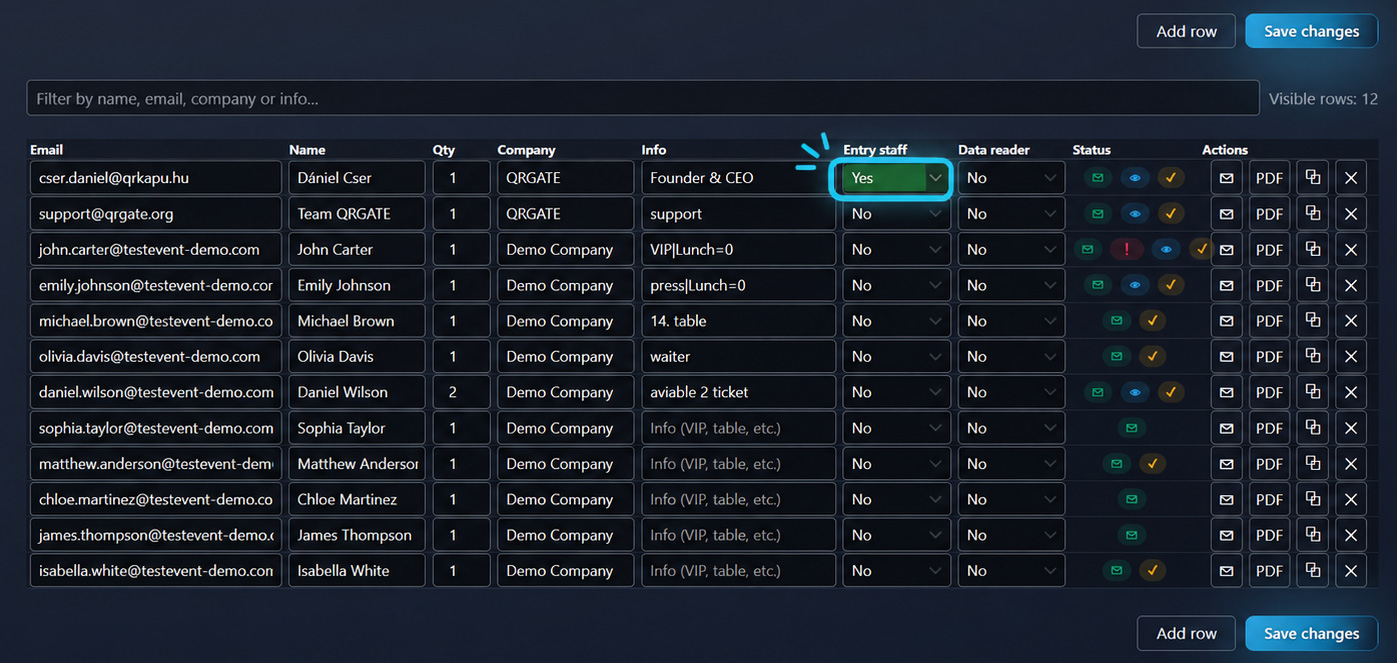
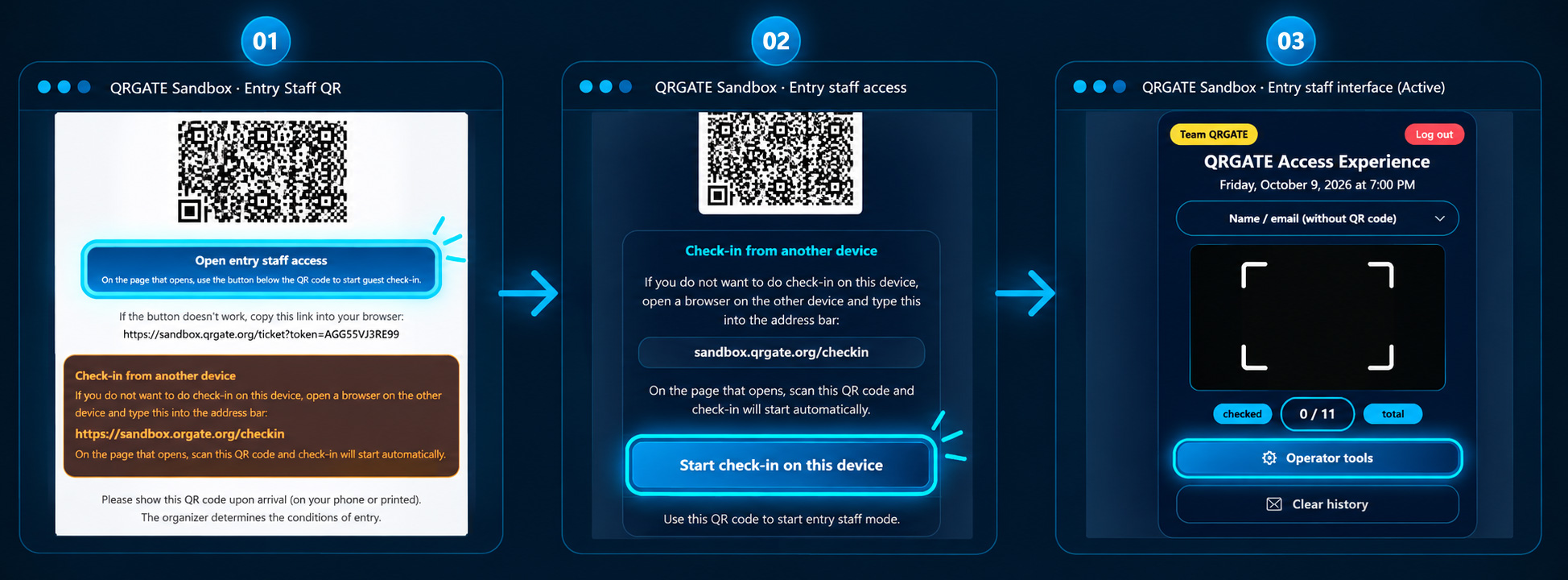
Über ein autorisiertes persönliches Gerät
Das Einlasspersonal öffnet die eigene QRGATE-Ticketseite und startet den Hostess-Modus auf diesem Gerät über die Schaltfläche zum Starten des Check-ins.
Über ein dediziertes Smartphone oder Tablet
Öffnen Sie die QRGATE-Check-in-Seite für das betreffende Land und scannen Sie anschliessend ein autorisiertes QR-Ticket des Einlasspersonals. Das System identifiziert die Veranstaltung und startet die passende Check-in-Sitzung.
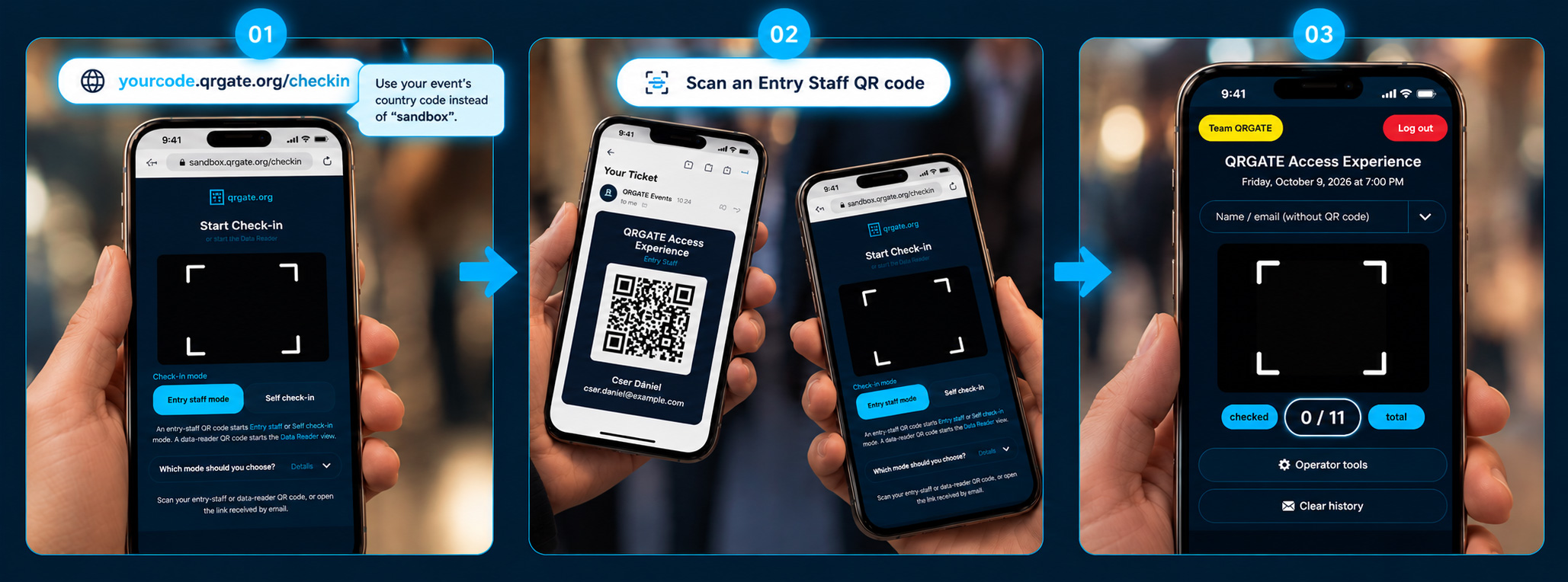
Veröffentlichen Sie kein QR-Ticket des Einlasspersonals und verwenden Sie es nicht in Marketingmaterialien. Für öffentliche Screenshots von Anleitungen dürfen nur Sandbox- oder Demo-Zugänge verwendet werden.
Der Gast zeigt das Ticket vor und das Einlasspersonal scannt es
Sobald der Hostess-Modus geöffnet ist, kann die Kamera Gäste-QR-Tickets scannen. Der QR-Code kann auf der QRGATE-Ticketseite, auf einem über die Einladung geöffneten Ticket oder, sofern unterstützt, in Apple Wallet oder Google Wallet angezeigt werden.
- Positionieren Sie den Kamerarahmen über dem QR-Code des Gastes.
- Halten Sie das Gerät ruhig, während das System das Ticket identifiziert.
- Warten Sie auf das eindeutige QRGATE-Einlassergebnis.
- Lassen Sie den Gast erst nach einem erfolgreichen Ergebnis weitergehen.
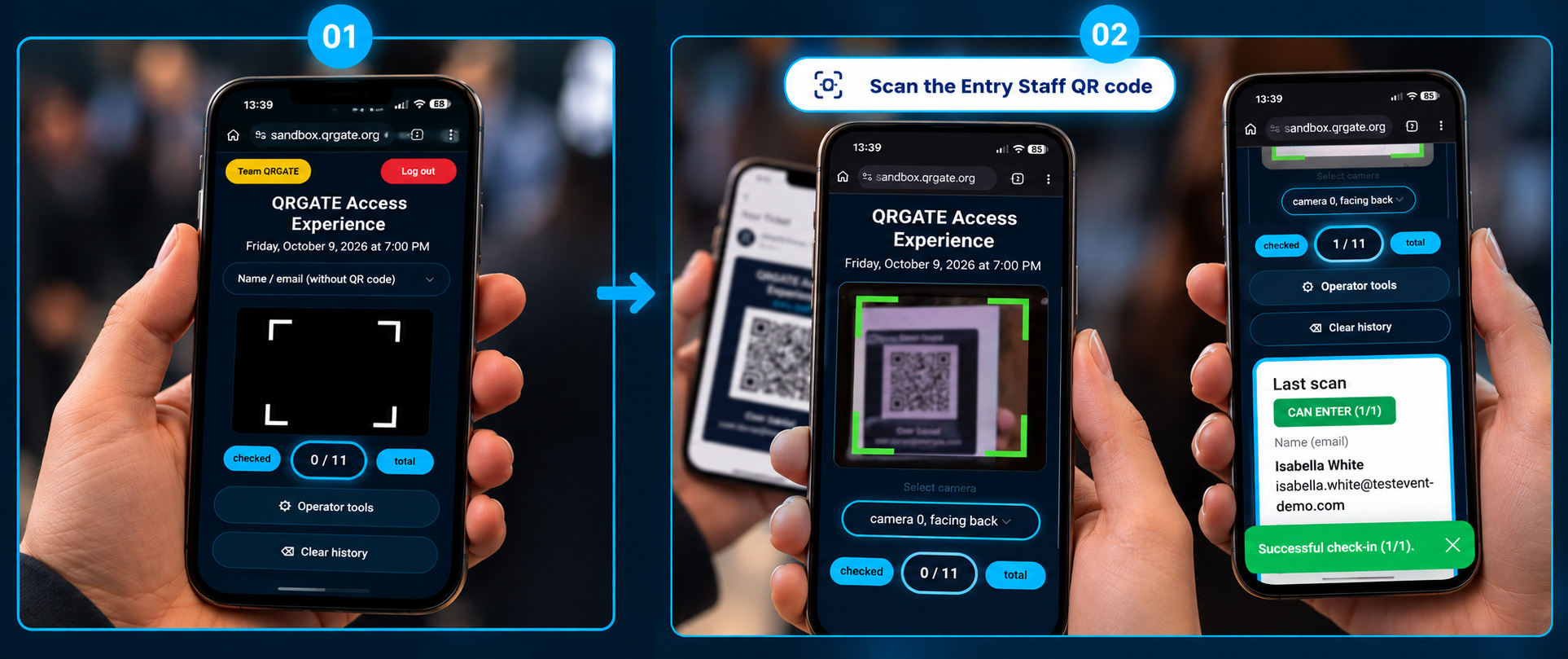
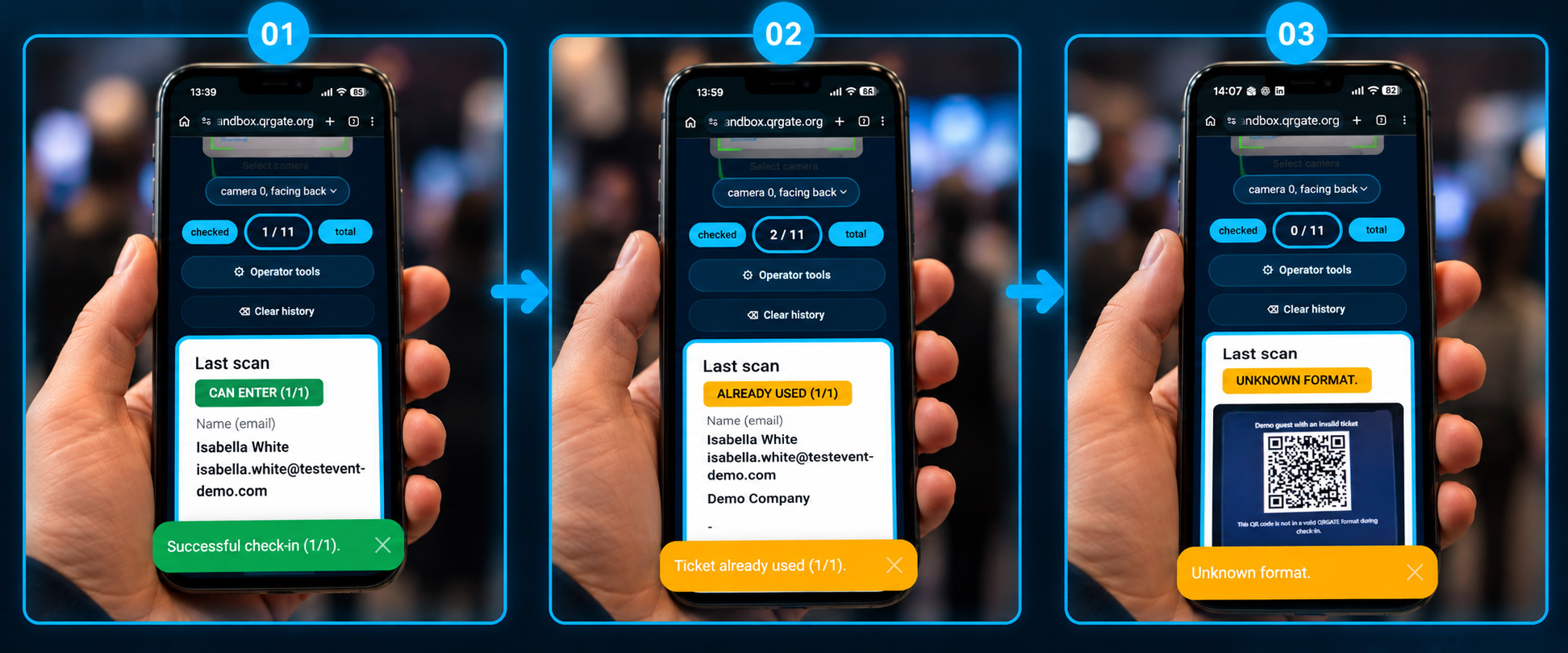
Das System zeigt sofort, ob der Gast eintreten darf
Nach dem Erkennen des QR-Codes prüft QRGATE die Veranstaltung, den Ticketstatus, den aktiven Veranstaltungstag und die verfügbaren Einlassberechtigungen. Das Einlasspersonal muss den Gast nicht zusätzlich in einer Tabelle oder auf Papier überprüfen.
Einlass erlaubt
QRGATE hat den Check-in akzeptiert. Der Gast darf eintreten, und der erfolgreiche Einlass wird für die Veranstaltung erfasst.
Das Ticket kann nicht verwendet werden
Das System zeigt an, wenn ein Ticket nicht akzeptiert werden kann – beispielsweise, weil keine Einlassberechtigung mehr verfügbar ist oder das Ticket die aktuellen Veranstaltungsregeln nicht erfüllt.
Kein QR-Code? Gast suchen und manuellen Check-in abschliessen
Ein Gast findet die Einladung möglicherweise nicht, hat kein Smartphone, keine E-Mail erhalten oder wurde ohne E-Mail-Adresse zur Gästeliste hinzugefügt. Es ist nicht nötig, auf eine separate Papierliste zu wechseln.
Mit der Gastsuche im Hostess-Modus können Mitarbeitende am Eingang den Gast anhand der verfügbaren Angaben finden, das richtige Ergebnis auswählen und den Check-in innerhalb desselben kontrollierten Event-Workflows abschliessen.
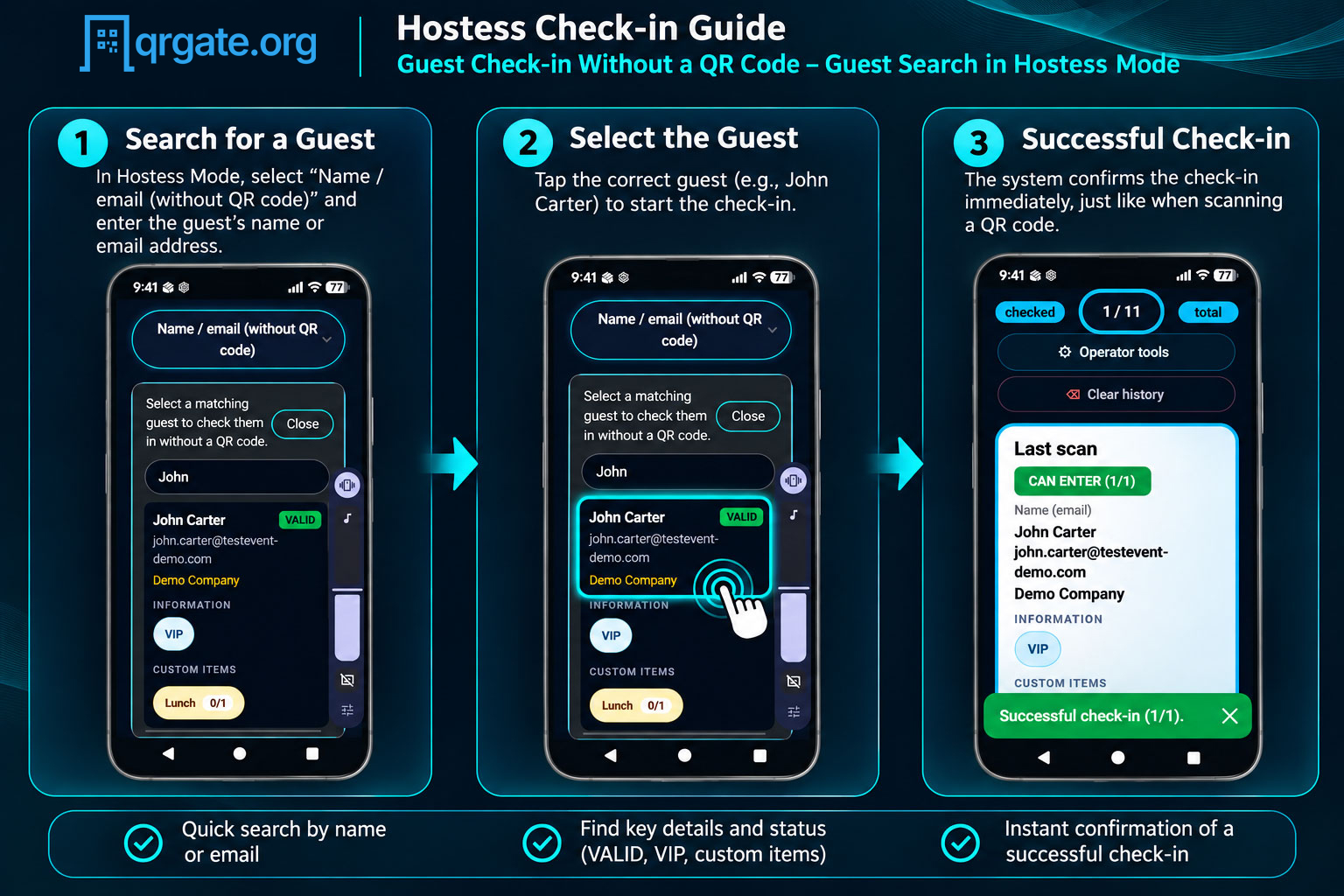
Ein Gast ohne QR-Ticket muss nicht separat erfasst werden. Der Zutritt wird mit demselben Gästedatensatz verknüpft wie beim QR-basierten Check-in. Dabei werden dieselben aktuellen Berechtigungen, Zutrittskontingente und Statusinformationen geprüft.
Ein oder mehrere Eintritte mit demselben QR-Ticket
QRGATE wendet die Eintrittsregeln für das Ticket und die Veranstaltung an. Ein Ticket mit einmaligem Eintritt kann nach einem erfolgreichen Check-in nicht unbegrenzt wiederverwendet werden. Sind mehrere Eintritte erlaubt, kann dasselbe QR-Ticket verwendet werden, solange gemäss der geltenden Regel noch ein Eintritt verbleibt.
- Ein QR-Ticket kann mehrere zulässige Eintritte ermöglichen.
- Das System erfasst bereits genutzte und verbleibende Eintritte.
- Bei mehrtägigen Veranstaltungen kann sich die Berechtigung zudem je nach aktivem Veranstaltungstag ändern.
- Das Empfangspersonal muss sich keine früheren Eintritte merken.
Den vollständigen QR-Einlassablauf vor dem Veranstaltungstag testen
Mit QRGATE können Sie den Check-in-Ablauf für eine zukünftige Veranstaltung vor dem Veranstaltungstag sicher testen. Prüfen Sie die Erkennung von QR-Tickets, die Kamerafunktion und die Einlassoberfläche, bevor der erste Gast eintrifft.
Im unterstützten Testmodus für eine zukünftige Veranstaltung zeigt das System simulierte Check-in-Resultate an. Ein Testscan erfasst keinen echten Einlass und ändert den tatsächlichen Status des Gastes in der Gästeliste nicht.
So testen Sie den Hostess-Modus
Alle QR-Codes in einem PDF generieren
Öffnen Sie im Event-Admin Gästeliste und QR-Tickets und wählen Sie All badges PDF (print).
QRGATE erstellt ein druckbares PDF, das QR-Tickets von Gästen und QR-Codes des Einlasspersonals enthalten kann.
Das generierte Badge-PDF öffnen
Das PDF zeigt die QR-Codes auf übersichtlichen, druckbaren Karten. Gäste und Einlasspersonal sind separat gekennzeichnet.
Zum Testen müssen Sie das PDF nicht ausdrucken: Zeigen Sie es auf einem Computer oder einem anderen Gerät an.
QR-Code mit einem Mobiltelefon scannen
Starten Sie den Hostess-Modus auf dem Mobiltelefon und erlauben Sie den Kamerazugriff.
Richten Sie die Kamera auf einen Gäste-QR-Code auf dem Computerbildschirm oder auf ein gedrucktes Badge.
QRGATE zeigt das Resultat in derselben Einlassoberfläche an, die am Veranstaltungstag verwendet wird.
Testen, ohne einen echten Einlass zu erfassen
Wenn der Testmodus für eine zukünftige Veranstaltung aktiv ist, weist eine gelbe Warnung darauf hin, dass der Check-in simuliert wird.
Ein Testscan verbraucht den Einlass des Gastes nicht. Derselbe QR-Code kann innerhalb des Testkontingents wiederholt gescannt werden.
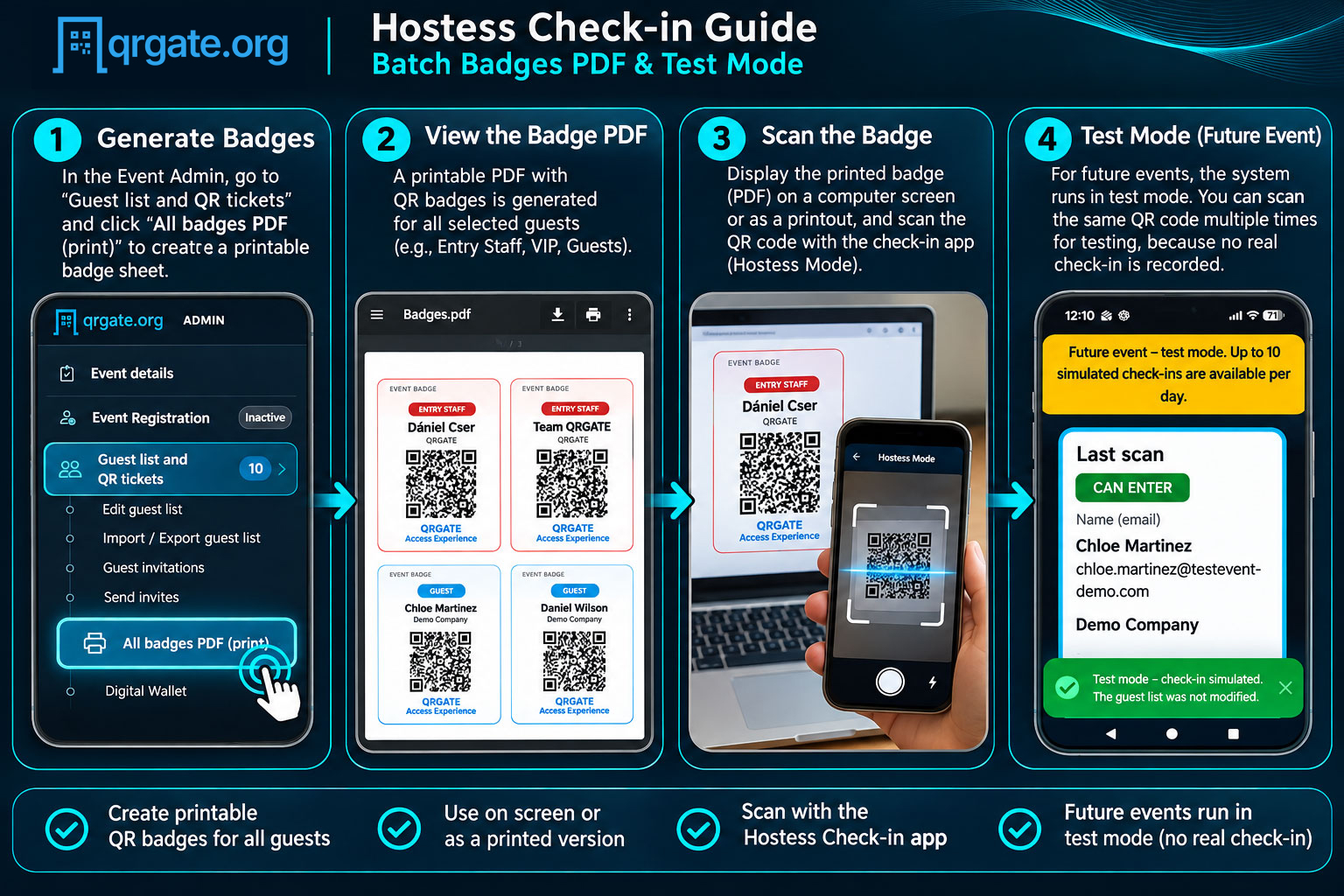
Prüfen Sie vor der Veranstaltung den Zugang des Einlasspersonals, die Kamerafunktion, die Erkennung von QR-Tickets und ob das Team die Einlassresultate versteht.
Für das Üben des Hostess-Modus benötigt das Einlasspersonal lediglich ein auf einem Computer angezeigtes Badge-PDF und ein Mobiltelefon.
Vergewissern Sie sich, dass der Hostess-Modus startet, die Kameraberechtigung erteilt wird, das QR-Ticket erkannt wird, die Einlassresultate klar sind und die Gastsuche nach Name oder E-Mail-Adresse funktioniert.
Bei einer zukünftigen Veranstaltung zeigt QRGATE möglicherweise eine gelbe Warnung Future event – test mode an. Das aktuell unterstützte Kontingent beträgt maximal 10 simulierte Check-ins pro Veranstaltungstag.
Ein erfolgreicher Testscan ändert den tatsächlichen Einlassstatus des Gastes nicht. Dasselbe QR-Ticket kann innerhalb des Testkontingents wiederholt geprüft werden.
Dieses Verhalten gilt nur für den angezeigten Testmodus. Der Live-Check-in prüft die tatsächlichen Berechtigungen des Tickets und die verbleibenden Einlässe. Ein bereits verwendetes Ticket mit einmaligem Einlass berechtigt nicht zu einem weiteren Einlass.
Unterstützten Zutritt ohne Internet fortsetzen und automatisch synchronisieren
Die Internetverbindung kann an einem Veranstaltungsort unterbrochen werden. Mit dem unterstützten Offline-Check-in im QRGATE-Hostess-Modus muss der Zutritt nicht sofort angehalten werden. Mithilfe der verfügbaren lokalen Daten kann das System QR-Tickets prüfen und unterstützte Zutrittsvorgänge ohne Verbindung erfassen.
Der Offline-Betrieb unterstützt gültige Zutritte und erkennt einen wiederholten Scan eines Tickets, das auf diesem Gerät bereits verwendet wurde. Sobald die Verbindung wiederhergestellt ist, versucht QRGATE automatisch, ausstehende Check-in-Ereignisse mit dem zentralen Dienst zu synchronisieren.
Gültiges Ticket: Zutritt erlaubt
Die unterstützte QR-Ticketprüfung kann ohne Internetverbindung ausgeführt werden. Ist das Ticket in den verfügbaren lokalen Daten gültig und noch ein Zutritt verfügbar, zeigt das System ein grünes Ergebnis an und erfasst den Check-in lokal.
Ticket bereits verwendet: Zutritt abgelehnt
Wird dasselbe Ticket mit einmaligem Zutritt während des Offline-Betriebs erneut gescannt, erkennt QRGATE die vorherige lokale Verwendung. Das gelbe Ergebnis BEREITS VERWENDET verhindert einen weiteren Zutritt.
Was passiert, wenn die Internetverbindung wiederhergestellt ist?
QRGATE versucht automatisch, ausstehende Zutrittsereignisse vom Gerät zu übertragen. Die Offline-Anzeige wird ausgeblendet, sobald die Verbindung wiederhergestellt ist, und erfolgreich synchronisierte Zutritte werden im zentralen Datensatz erfasst.
Ein verwendetes Ticket wird nicht wiederverwendbar, sobald der Online-Betrieb fortgesetzt wird. QRGATE lehnt einen erneuten Zutritt weiterhin gemäss den aktuellen Berechtigungen des Tickets ab.
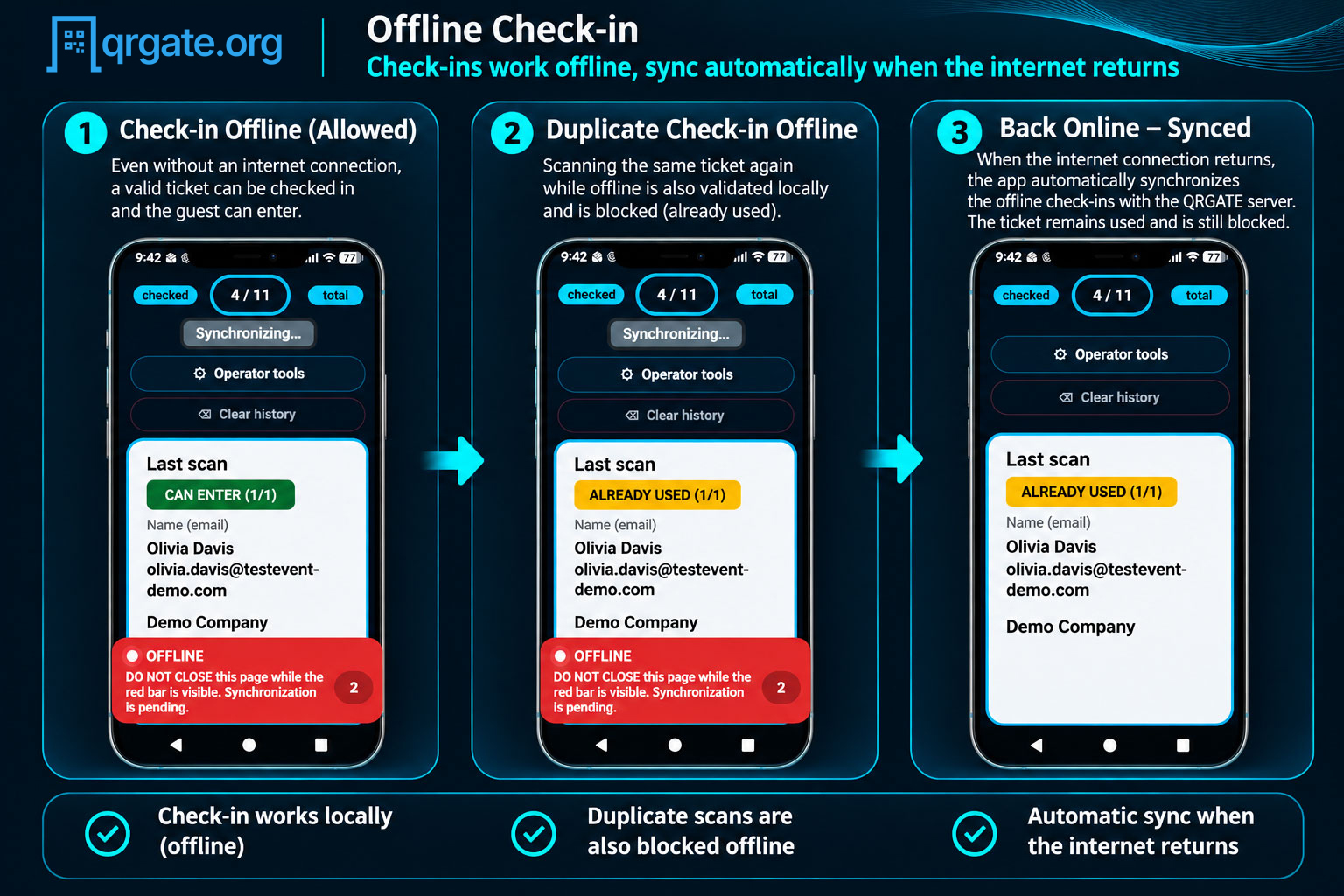
Ein vorübergehender Verbindungsverlust muss einen unterstützten Check-in nicht zwingend unterbrechen. Mitarbeitende am Eingang können unterstützte Offline-Vorgänge fortsetzen, das Gerät prüft lokal erfasste Verwendungen und QRGATE versucht, die Daten nach Wiederherstellung der Verbindung zu synchronisieren.
Ein roter OFFLINE-Balken kann auf eine ausstehende Synchronisierung hinweisen. Der Zähler zeigt die Anzahl der ausstehenden Vorgänge an.
Solange die rote Warnung sichtbar ist, schliessen Sie die Seite nicht und löschen Sie keine Browserdaten. Stellen Sie die Verbindung wieder her und warten Sie, bis die Synchronisierung abgeschlossen ist.
Offline-Check-in bedeutet nicht, dass jede QRGATE-Funktion ohne Internetverbindung funktioniert. Er gilt für unterstützte Check-in-Vorgänge und verfügbare lokale Daten. Der zentrale Dienst führt den abschliessenden Abgleich von Vorgängen durch, die auf getrennten Geräten ohne Verbindung ausgeführt wurden.
Kleine Details machen vor Ort einen grossen Unterschied
Bei der ersten Verwendung bittet der Browser um die Kameraberechtigung. Erlauben Sie den Zugriff. Einige Telefone bieten mehrere Rückkameras. Wenn die QR-Erkennung unzuverlässig ist oder das Bild zu weitwinklig erscheint, wählen Sie die Kamera, die den Code am schnellsten und klarsten erfasst.
Wenn etwas nicht wie erwartet funktioniert
Prüfen Sie die Kameraberechtigung des Browsers und laden Sie anschliessend die Seite neu.
Wählen Sie eine andere Rückkamera aus, reinigen Sie die Linse und bitten Sie den Gast, die Bildschirmhelligkeit zu erhöhen.
Verwenden Sie die Gastsuche, wählen Sie den richtigen Gast aus und führen Sie den manuellen Check-in durch.
Prüfen Sie das QRGATE-Ergebnis. Für das Ticket sind möglicherweise keine weiteren Zutritte mehr verfügbar.
Achten Sie auf die Anzeige für den Offline-Modus und die ausstehende Synchronisierung. Bestätigen Sie nach Wiederherstellung der Verbindung, dass die ausstehenden Vorgänge synchronisiert wurden.
Stellen Sie sicher, dass die verwendete Berechtigung für das Einlasspersonal zu dieser Veranstaltung gehört.
Fünf Minuten vor der Türöffnung
Wenn der Test-QR-Code funktioniert, die Gastsuche verfügbar ist und das Empfangspersonal erfolgreiche und abgewiesene Ergebnisse richtig einordnen kann, ist der Empfangsmodus für den Veranstaltungstag bereit.
Testen Sie den gesamten Check-in-Ablauf in einer Demo-Veranstaltung
Erstellen Sie eine Gästeliste, generieren Sie QR-Tickets, öffnen Sie den Empfangsmodus und testen Sie den Einlass vor der Veranstaltung.
Weitere QRGATE-Ressourcen
QR-Lösung für den Event-Check-in
Erfahren Sie, wie die Validierung von QR-Tickets auf Einladungbasis einen kontrollierten Gästeeinlass ermöglicht.
Cloud-Event-Check-in im Offline-Modus
Erfahren Sie mehr über unterstützte lokale Einlassvorgänge und die zentrale Synchronisierung, sobald die Verbindung wiederhergestellt ist.
Check-in mit Personalunterstützung oder selbstständiger Check-in
Wählen Sie den passenden Einlassprozess für die Veranstaltung und das Gästeerlebnis.